



O SZKOLE
DZIENNIK ELEKTRONICZNY
FILM O NAS
Jakość powietrza z airly.eu
W ZAKOPANEM...
W TEJ CHWILI
Odwiedza nas 189 gości oraz 0 użytkowników.
BIP

Jesteśmy na


Dostępność
Narodowy Program Rozwoju Czytelnictwa


Biblioteka szkolna zachęca wszystkich uczniów z klas 1-8
do udziału w konkursie plastycznym „Witamy wiosnę”.
Prace konkursowe (format i technika dowolna) należy przynosić
do biblioteki szkolnej do 20.03.2026r.
ZASADY PRZYJĘCIA DO KLASY PIERWSZEJ W ROKU SZKOLNYM 2026/2027
Prezydent Miasta Mielca informuje, że w roku szkolnym 2026/2027 dzieci urodzone w 2019 roku mają obowiązek rozpoczęcia nauki w klasie pierwszej szkoły podstawowej.
Do klas I szkół podstawowych w pierwszej kolejności przyjmowane są dzieci zamieszkałe w obwodzie danej szkoły na podstawie elektronicznie wypełnionego zgłoszenia oraz dołączonego do niego oświadczenia o miejscu zamieszkania rodziców kandydata oraz kandydata, składanego pod klauzulą odpowiedzialności karnej za złożenie fałszywych oświadczeń.
Kandydaci zamieszkali poza obwodem danej szkoły mogą być przyjęci do klasy I w miarę wolnych miejsc po złożeniu elektronicznego wniosku w ramach postępowania rekrutacyjnego oraz potwierdzenia woli przyjęcia.
Rodzice kandydatów wypełniają zgłoszenie lub wniosek na elektronicznej platformie VULCAN DOSTĘPNEJ POD LINKIEM
https://naborsp-kandydat.vulcan.net.pl/mielec
Informacja, jak w systemie Nabór Szkoły podstawowe VULCAN prawidłowo zarejestrować kandydata, znajduje się w załączniku: …
ZAKOŃCZENIE PROCESU WYMAGA
PODPISANIA DOKUMENTÓW PROFILEM ZAUFANYM
LUB
WYDRUKOWANIA WYPEŁNIONYCH ZGŁOSZEŃ/WNIOSKÓW I DOSTARCZENIA PODPISANYCH DO SZKOŁY PIERWSZEGO WYBORU
KRYTERIA NABORU
|
KRYTERIUM |
LICZBA PUNKTÓW |
DOKUMENTY NIEZBĘDNE DO POTWIERDZANIA KRYTERIUM |
|
Rodzeństwo w szkole, do której kandydat stara się o przyjęcie |
4 |
Dokumentacja szkolna |
|
Co najmniej jeden z rodziców kandydata pracuje w obwodzie szkoły |
2 |
Oświadczenie rodzica |
|
Osoba uprawniona odbiera kandydata bezpośrednio po zajęciach lekcyjnych |
2 |
Oświadczenie rodzica |
|
Niepełnosprawność kandydata ubiegającego się o przyjęcie do klasy integracyjnej (dotyczy szkół z klasami integracyjnymi) - zamieszkały na obszarze Gminy Miejskiej Mielec |
3 |
Orzeczenie o potrzebie kształcenia specjalnego lub oświadczenie rodzica, że kandydat będzie posiadał orzeczenie, które zostanie dostarczone do szkoły po jego wydaniu |
|
Samotne wychowywanie kandydata w rodzinie |
2 |
Oświadczenie rodzica |
|
Niepełnosprawność przynajmniej jednego z rodziców kandydata |
1 |
Oświadczenie rodzica |
|
Uczęszczanie przez kandydata do przedszkola na obszarze osiedla, w którym szkoła ma siedzibę |
2 |
Oświadczenie rodzica |
|
Objęcie kandydata pieczą zastępczą |
2 |
Oświadczenie osoby sprawującej pieczę zastępczą nad kandydatem |
HARMONOGRAM REKRUTACJI
|
ETAPY |
POSTĘPOWANIE REKRUTACYJNE |
POSTĘPOWANIE UZUPEŁNIAJĄCE |
|
Złożenie wniosku / zgłoszenia |
9 marca 2026 r. - 17 marca 2026 r. |
1 czerwca 2026 r. - 10 czerwca 2026 r. |
|
Listy kandydatów zakwalifikowanych i kandydatów niezakwalifikowanych |
27 marca 2026 r. godz. 12:00 |
17 czerwca 2026 r. godz. 12:00 |
|
Potwierdzenie przez rodzica kandydata woli przyjęcia do szkoły podstawowej |
27 marca 2026 r. od godz. 12:00 - 10 kwietnia 2026 r. |
17 czerwca 2026 r. od godz. 12:00 - 19 czerwca 2026 r. |
|
Listy kandydatów przyjętych |
13 kwietnia 2026 r. |
22 czerwca 2026 r. |
Strona dla kandydatów aplikacji naborowej do szkół:
https://naborsp-kandydat.vulcan.net.pl/mielec
Załączniki:
|
Szanowni Rodzice! troska o dobrostan oraz zdrowie uczniów i uczennic to priorytet dla Ministerstwa Edukacji Narodowej i Ministerstwa Zdrowia. Aby uchronić dzieci przed zagrożeniami – także ciężkimi chorobami powodowanymi przez ludzki wirus brodawczaka (HPV) – prowadzona jest druga odsłona akcji umożliwiająca szczepienie w szkołach przeciw temu wirusowi. Powszechny Program Szczepień przeciw HPV dotyczy dzieci w wieku od 9 do 14 lat. Organizacja szczepień przeciw HPV w szkołach ma na celu zwiększenie dostępności szczepień oraz zwiększenie wiedzy zdrowotnej wśród uczniów i rodziców na temat HPV i znaczenia szczepień ochronnych w zapobieganiu występowania nowotworów (program ten stanowi element Narodowej Strategii Onkologicznej na lata 2020-2030). Wszystkie istotne materiały edukacyjne w zakresie szczepień przeciw HPV dostępne są pod adresem: https://www.gov.pl/web/zdrowie/hpv Dedykowana strona zawiera m.in. - List Ministra Edukacji i Ministra Zdrowia do rodziców - przewodnik dla rodziców i lekarzy- Jak rozmawiać z nastolatkiem o szczepieniach przeciw HPV - przewodnik po szczepieniach przeciw HPV dla rodziców nastolatków - HPV prezentacja - wzory oświadczeń i deklaracji oraz ulotki szczepionek
Rodzice chcący zaszczepić dziecko proszeni są o kontakt z pielęgniarką szkolną tel. 17 - 787 51 22 |
|
Załączniki:
|
Wywiadówki odbędą się 03.02.2026 r. (wtorek)
według poniższego harmonogramu.
|
Klasa |
Godzina i miejsce |
Sala |
|
1a |
16.30 w salach lekcyjnych następnie zapraszamy na salę gimnastyczną
|
21 |
|
1b |
23 |
|
|
2a |
25 |
|
|
2b |
22 |
|
|
3a |
16 |
|
|
3b |
24 |
|
|
4a |
17.00 w sali gimnastycznej następnie do sal lekcyjnych |
17 |
|
4b |
25 |
|
|
5a |
23 |
|
|
5b |
19 |
|
|
6a |
15 |
|
|
6b |
16 |
|
|
7a |
7 |
|
|
7b |
18 |
|
|
8a |
24 |
|
|
8b |
21 |
Wywiadówki odbędą się 11.12.2025 r. (czwartek)
według poniższego harmonogramu.
Po krótkim spotkaniu na sali gimnastycznej zapraszamy do n/w sal lekcyjnych.
|
Klasa |
Godzina |
Sala |
|
1a |
16.15 Sala gimnastyczna |
21 |
|
1b |
23 |
|
|
2a |
25 |
|
|
2b |
22 |
|
|
3a |
18 |
|
|
3b |
24 |
|
|
4a |
17 |
|
|
4b |
3 |
|
|
5a |
17.00 Sala gimnastyczna |
5 |
|
5b |
19 |
|
|
6a |
15 |
|
|
6b |
16 |
|
|
7a |
7 |
|
|
7b |
18 |
|
|
8a |
3 |
|
|
8b |
9 |
Podkategorie
Joomla!
Extensions
The Joomla! content management system lets you create webpages of various types using extensions. There are 5 basic types of extensions: components, modules, templates, languages, and plugins. Your website includes the extensions you need to create a basic website in English, but thousands of additional extensions of all types are available. The Joomla! Extensions Directory is the largest directory of Joomla extensions.
Components
 Components are larger extensions that produce the major content for your site. Each component has one or more "views" that control how content is displayed. In the Joomla administrator there are additional extensions such as Menus, Redirection, and the extension managers.
Modules
 Modules are small blocks of content that can be displayed in positions on a web page. The menus on this site are displayed in modules. The core of Joomla! includes 24 separate modules ranging from login to search to random images. Each module has a name that starts mod_ but when it displays it has a title. In the descriptions in this section, the titles are the same as the names.
Content Modules
Content modules display article and other information from the content component.
User Modules
User modules interact with the user system, allowing users to login, show who is logged-in, and showing the most recently registered users.
Display Modules
These modules display information from components other than content and user. These include weblinks, news feeds and the media manager.
Utility Modules
Utility modules provide useful functionality such as search, syndication and statistics.
Navigation Modules
Navigation modules help your visitors move through your site and find what they need.
Menus provide your site with structure and help your visitors navigate your site. Although they are all based on the same menu module, the variety of ways menus are used in the sample data show how flexible this module is.
A menu can range from extremely simple (for example the top menu or the menu for the Australian Parks sample site) to extremely complex (for example the About Joomla! menu with its many levels). They can also be used for other types of presentation such as the site map linked from the "This Site" menu.
Breadcrumbs provide users with information about where they are in a site.
 Templates give your site its look and feel. They determine layout, colours, typefaces, graphics and other aspects of design that make your site unique. Your installation of Joomla comes prepackaged with three front end templates and two backend templates.
  Plugins are small task oriented extensions that enhance the Joomla! framework. Some are associated with particular extensions and others, such as editors, are used across all of Joomla. Most beginning users do not need to change any of the plugins that install with Joomla.
 Park Site
Park Blog
Here is where I will blog all about the parks of Australia.
You can make a blog on your website by creating a category to write your blog posts in (this one is called Park Blog). Each blog post will be an article in that category. If you make a category blog menu link with 1 column it will look like this page, if you display the category description then this part is displayed.
To enhance your blog you may want to add extensions for comments, interacting with social network sites, tagging, and keeping in contact with your readers. You can also enable the syndication that is included in Joomla (in the Integration Options set Show Feed Link to Show and make sure to display the syndication module on the page).
Photo Gallery
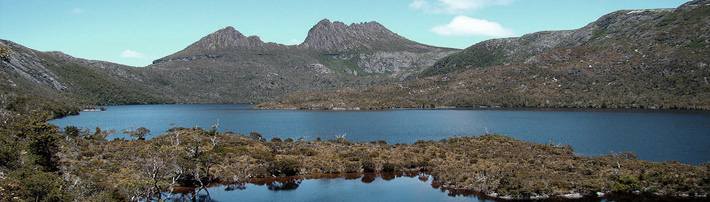
These are my photos from parks I have visited (I didn't take them, they are all from Wikimedia Commons).
This shows you how to make a simple image gallery using articles in com_content.
In each article put a thumbnail image before a "readmore" and the full size image after it. Set the article to Show Intro Text: Hide.
Fruit Shop Site
Growers
We search the whole countryside for the best fruit growers.
You can let each supplier have a page that he or she can edit. To see this in action you will need to create a user who is in the suppliers group.
Create one page in the growers category for that user and make that supplier the author of the page. That user will be able to edit his or her page.
This illustrates the use of the Edit Own permission.